パソコンの引越しに!無料のハードディスクコピーとパーティション操作ソフト
ハードディスクを大容量のものに交換したい場合や、ハードディスクのクラッシュを避けるためにディスクを定期交換している人にとって、OS の再インストールは大変な作業です。
特に、長年使っていると、インストールされているアプリの数も多いですし、カスタマイズや設定もたくさんあるため、PCの再設定にはかなりの労力が必要となってしまいます。
ハードディスクの中身を丸ごとコピーしてパーティション拡張をしてしまえば、簡単に引っ越し完了。となるわけですが、こういう特殊なソフトは高価なモノが多く、また、せっかく買っても、次に使う時にはOSの世代交代で正式対応していなかったりと、いろいろ厄介です。
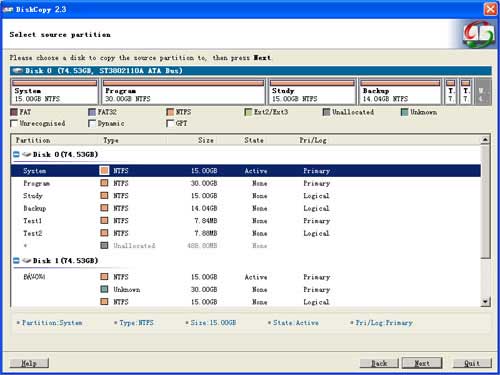
そこで、今回は、ハードディスクを丸ごとコピーして、必要に応じてパーティションを拡張する無料の環境移行ツールを紹介します。
ハードディスクのコピー・パーティション拡張作業に使うソフトと作業の流れは、以下のとおりです。
- EASEUS DiskCopy のブータブルUSB / CD を作成する
(EASEUS DiskCopy から直接Live USB / CD の作成が可能) - (必要がある場合のみ)PCのBIOS/UEFI設定で、USB/CDから起動可能にしておく
- コピー元、コピー先のハードディスクをPCにつなぐ
- EASEUS DiskCopy のブータブルUSB/CDでPCを起動し、ハードディスクをコピー
- GParted(GNOME Partition Editor)でパーティションのサイズを変更(必要なら。別途、起動用のISOイメージを CD に焼く必要あり)
各ソフトについて、多少、説明します。
EASEUS DiskCopy はハードディスクのコピーができるソフトで、HOME Editionでは起動USB/CDを利用することでOS起動ディスクも正しくコピーできる仕組みになっています。
起動USB/CD EASEUS DiskCopy から直接作成できるので簡単です。ISO形式(ディスクイメージ)を焼く場合は、ImgBurnなどフリーのライティングソフトでCD-Rに焼くとよいでしょう。
EASEUS DiskCopy では、ディスク単位、またはパーティション単位でのコピーが可能です。
パーティションに関する知識が無くてよく分からない場合は、とにかく、ディスク単位でコピーしてしまえばよいでしょう。
EASEUS DiskCopy はWindows系OSが対象のアプリですが、ディスク単位のコピーではセクタ単位の正確なクローンディスクを作成しますので、正式対応をうたっていない形式のパーテーションもコピーできるようです。
実際に、Linux ベースのNASで使われていたXFS形式のディスクをコピーしたことがありますが、まったく問題ありませんでした。
また、このときは、PC向けに新しいハードディスクを購入し、お下がりをNASにあげる。という「ハードディスクのドミノ移植」を行いましたが、OS・アプリの設定は、一切不要でした。
なお、EASEUS DiskCopy HOME Edition は商用利用でなければ無料で利用できますが、商用の場合は上位バージョンを購入する必要があるので注意が必要です。
GParted(GNOME Partition Editor)

GParted は、マウス操作でパーティションを操作できるフリーソフトで、対応フォーマット形式の多さが特徴です。
- btrfs
- ext2 / ext3 / ext4
- fat16 / fat32
- hfs / hfs+
- linux-swap
- lvm2 pv
- nilfs2
- ntfs
- reiser4 / reiserfs
- ufs
- xfs
これだけ対応していれば、まず困ることはないでしょう。
EASEUS Disk Copy で小容量ディスクから大容量ディスクへコピーすると、容量が増えた部分が「未拡張領域」として残ってしまいますので、GParted でパーティション領域を拡張しておくのが良いです。
GParted も、EASEUS Disk Copy 同様、Live CD、または Live USBの作成が必要です。
これだけのクオリティのソフトがフリーで提供されているというのは、素晴らしい事ですよね。
今回の方法が、RAID構成の場合でも利用可能かどうかはわかりません。RAIDの場合は Acronis True Image を購入するのがよいかもしれません。また、個人利用であれば、Easeus Partition Manager という手もあるようです。
関連情報:




義則 弘道 says:
14年前
ハードデスクのコピー
PPCバイブル says:
12年前
大変参考になりました。ありがとうございます。PCの中身を丸ごとバックアップしてくれるハードディスクが最近買いましたが、新OSに対応できないリスクは確かにありますね。