万人におすすめできる Windows Vista チューニング4選+1
(2009/8/11 - ServicePack 2 対応・MS-IME2007 更新)
Service Pack 2 の登場によりかなり動作がマシにはなったものの、依然としてバグとしか思えない挙動があり、重い Windows Vista。
正直、Windows Vista 購入者には、バグ修正扱いって事で Windows 7 を無償配布してほしい。。。。そう思っている人も多いことでしょう。
とは言っても VIsta を使わざる得ない。そんな状況になりつつあるのも確かなため、万人におすすめできる、効果の高いチューニング4選を紹介します。
今回は、マニアックな設定を避け、効果の高いものだけを厳選しました。
とりあえず、以下4点はOSの基本といえますので、この部分をチューニングしましょう。
- OSがちゃんと動いて
- エクスプローラの致命的なバグを修正し
- 画面の動きが早くなって
- 日本語入力がサクサクできるようになる
また、5番目として、ネットワークパフォーマンスのチューニングも紹介します。
<1.Service Pack 2 を適用する>
SP 適用前の Windows Vista には致命的なネットワーク系不具合などが多く、使い物になりません。
速度と安定性が向上するので、以下からSPをダウンロード・インストールしましょう。
Microsoft TechNet - Windows Vista Service Pack2
<2.自動フォルダ・タイプ設定を無効に>
Vista ではエクスプローラでフォルダタイプ自動判別を行い、音楽や画像ファイルが存在するフォルダの場合、ファイルの更新日付でなく、撮影日やアーティスト名など、仕事とは無関係な情報を表示します。
また、使い込むうちに、この自動判別機能に異常をきたしたり、手動で指定したフォルダタイプ設定を忘れるなど、バグとしか思えない動作をしますので、この機能は無効にしましょう。
以下のサイトから自動設定スクリプトをダウンロードできます。
自動フォルダタイプ設定の有効 / 無効 - PC設定のコンビニ
また、以下のサイトからマニュアル設定方法が参照できます。
Windows Vistaのエクスプローラにおける自動フォルダ・タイプ設定を無効にする- @IT
<3.画面のアニメーションを無効に>
画面のアニメーションは Vista の体感速度を下げている原因のひとつです。これを無効にすると、ちょっとした待ち時間がなくなるため、快適になります。
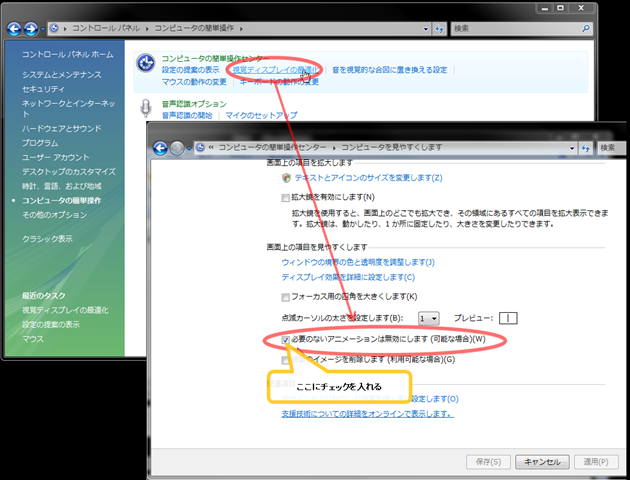
「コントロールパネル」 → 「コンピュータの簡単操作」 → 「視覚ディスプレイの最適化」 → 「必要のないアニメーションは無効にします(可能な場合)」 にチェックを入れ、「保存」で、設定できます。
以下、設定箇所 (クリックで拡大)
<4.Office 2007 の IME は使わない>
※2009/8/11 注
最近どういうわけか Office 2007 の IME が標準IMEよりマシになっているようです。この設定は飛ばして、以下の設定をしたほうがオススメです。
Microsoft Office IME 2007 の予測入力をマシに
あと、Office 2007 の最新サービスパックもあてたほうがいいでしょう。
Microsoft Office 2007 を使っている場合、同時にインストールされる日本語入力ソフト(IME)の出来が悪いため、変換がもたつき入力効率が低下します。
これは、Windows Vista 標準の IME に変更する事で、高速化が可能です。
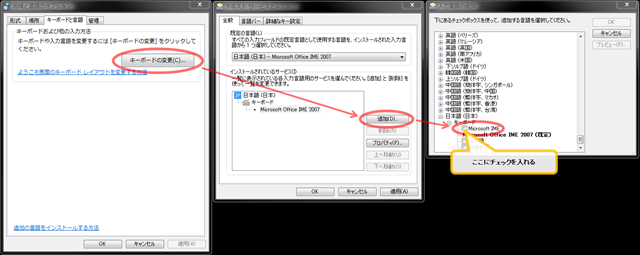
「コントロールパネル」 → 「時計、言語、および地域」 → 「キーボードと言語」タブ → 「キーボードの変更」ボタン → 「追加」ボタン → 下のほうにある「Microsoft IME」 にチェック → 「OK」 → (続く)
以下、設定箇所 (クリックで拡大)
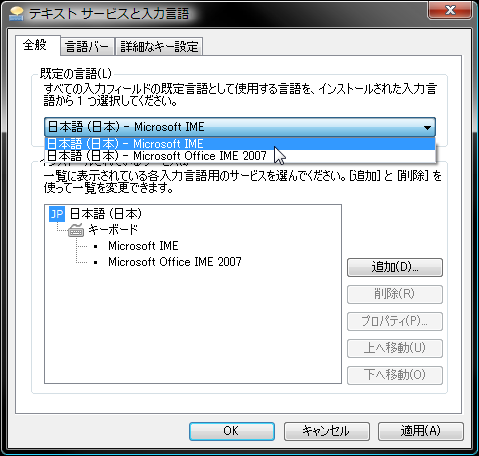
→ 規定の言語から「日本語(日本) – Microsoft IME」 を選択 → 「OK」
以上です。
Office IME 2007 固有の機能は使わない事になります。が、特定場面での利便のため全体が遅くなる。という設計ポリシーも気に入りませんし、単漢字変換の候補順が気にいらず、使わないという選択をしました。
どうしても Office IME 2007 を使いたい場合は、MIcrosoft がこの問題に対する案内を出していますので、試してください。
Microsoft Office : IME 2007 漢字に変換できない問題、入力・変換が遅い問題を修正するモジュールのご案内
案内にしたがって、Office の SP1 を当てましたが、症状がマシになっただけで、効果が薄かったです。
そのほかにも、Office IME 2007 で使用する辞書を減らすなどのアプローチもあるようです。
(おまけ)
<5.ネットワーク速度制限の緩和>
Windows Vista は、なんと、特定条件下でのネットワーク速度を絞っています。
具体的には、音声再生の安定性など、マルチメディア系アプリへの配慮のため、ネットワーク帯域やシステム能力の一部を予約しています。
しかし、これがクセモノで、音声チャネル使用中のネットワーク速度低下の原因にもなっています。
マルチメディア系アプリケーションの再生安定性よりも、ネットワークパフォーマンスを優先する場合は、以下のレジストリを編集します。
「HKEY_LOCAL_MACHINE\SOFTWARE\Microsoft\Windows NT\CurrentVersion\Multimedia\SystemProfile」キー配下の
「NetworkThrottlingIndex」値を
→ 10(% 初期値) から 60(% 初期値)程度に変更
私の環境では、ギガビットイーサの実効速度が50%台のため、この程度の設定にしています。お使いの環境により、値は変更するのがよいかと。
注意:
設定後は、動画・音声再生中のバックグラウンド通信を大量に許容するため、再生途切れが起こりやすくなるようです。しかし、最近のマシンを使っているなら、あまり問題にはならない事が多いと思います。
動画や音声とは関係ない仕事向け環境や、動画の編集など重い処理を大量に行う人には、オススメの設定です。
関連記事