2024年8月9日
ほぼ最強かなぁという MPEG2-TS 再生ソフト TVTest の設定メモ

VLC Player。便利なんですが、再生できないMPEG2-TSファイルがあったり、15秒単位のシークができないとか色々面倒。で、色々調べて辿り着いたのがTVTest。
日本の地デジはやっぱり固有の色々があるようで、海外ソフトじゃ厳しいのかなぁ…。と。思った次第。
で、そのTVTestなんですが、2009年の頭以来ずっと使ってるんですが、すごく安定しててこれはもう手放せません。
久しぶりに再設定する機会があったので設定方法などをメモしておきます。
MPEG2-TSのAndroid/iPhoneでの再生について検索してきた方は、こちらの記事をご覧ください。
概要
こんな感じでTS再生できるようにします。シークバーの付け方も解説します。
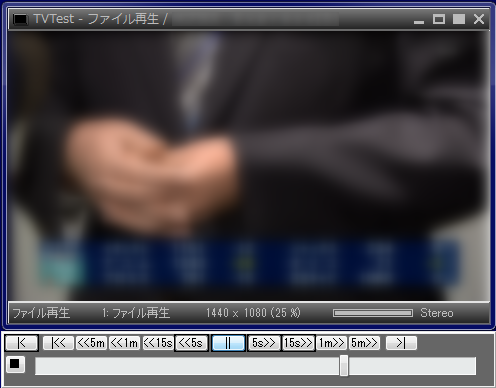
- TVTest + BonDriver_File + TVTestPlugin な構成。
- 5秒、15秒、1分、5分の早送り・巻き戻しボタンとか、シークバーも表示するように設定。
用意するもの
- TVTest_0.7.23.zip ・・・ TVTest 0.7.23 (x86)
→TVTest 等で入手
→ 転載先 で入手 - up058.zip ・・・ BonDriver_File+TVTestPlugin(1.7.6)
→DTV UPLOADERで入手
→キャッシュサイト(2012/6/30 同一性確認)
→ 「BonDriver_File+TVTestPlugin(1.7.6).zip」で検索
バージョンは最新のモノでOKですが、不安定な場合は、上記バージョンで試してください。
TVTestのインストールと設定
- TVTest_0.7.23.zip を解凍
できたディレクトリを(ここでは仮に)「TT」とする - BonDriver_File+TVTestPlugin(1.7.6).zip を解凍
「BonDriver_File.dll」,「BonDriver_File.dll.ini」→「TT」へコピー
「BonDriver_File.tvtp」,「BonDriver_File.tvtp.ini」
→ 「TT」内の「Plugins」へコピー - TVTest.exe を 起動
初回起動時のみ以下画面が開く。
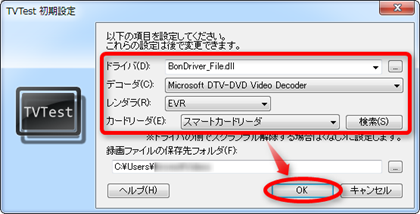
ドライバ : BonDriver_File.dll
デコーダ : Microsoft DTV-DVD Video Decoder
レンダラ : EVR
カードリーダー : 環境による
→ 「OK」※デコーダ・レンダラは環境によりお好みで。
※この画面は、次回起動以降、画面右クリック→「設定」→「一般」で再設定可。※Windows 8 / 8.1 で、エラー「DirectShowの初期化ができません。エラーコード:0x80040200」が発生する場合は、「DScaler MPEG Filters」をインストール → デコーダを「DScaler Mpeg2 Video Decoder」に設定。(→参考記事)
- 「ファイルを開く」画面が開く場合→「キャンセル」で閉じる
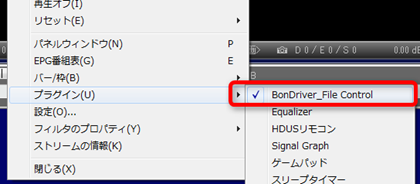
- 「早送り・巻き戻しボタン」・「シークバー」有効化は、
画面右クリック→「プラグイン」→「BonDriver_File Control」チェック
使い方のコツ
- 拡張子 .ts に関連付ければダブルクリックで再生できるように!
→※Windows Vista / 7 のファイル関連付け問題の対処方法 - 再生用TVTest は、録画視聴用TVTestと別にするのが吉
(一つのTVTestで録画と再生は同時にできなかったような…) - B-CASカードがないと再生できない動画は、「設定」→「一般」→「カードリーダー」からカードリーダーを設定すると再生できる。(録画時にB-CASカードが認識失敗した動画でも、これで再生できる。つまり、B-CASスクランブルは再生時に解除する方法もある。)
- シークバー左の
 ボタンクリックで再生ファイル選択
 - Windows Vista /7 / 8 / 8.1 でエクスプローラ → 右クリックの「送る」へ登録するには、「Win+R」→「shell:sendto」 で。
→※Windows 8/8.1でエクスプローラの「送る」にアプリを登録する方法 - BonDriver_File + TVTestPlugin のマニュアル「BonDriver_File.txt」 は一度は読んだ方がいい。
開発者の方々に感謝!
※2014/5/17 Windows 8.1 対応。
※2012/12/17 Windows 8対応、リンク切れ対応。
takura says:
12年前
ただいまBonDriver_fileがダウンロードできません
他の方法がありますか?
Hidenishi's Blog says:
11年前
[…] http://www.teradas.net/archives/618/ […]